
Εμφανίζεται μήνυμα
Στην ενότητα αυτή περιγράφονται ορισμένα από τα σφάλματα και τα μηνύματα που μπορεί να εμφανιστούν.
 Σημείωση
-
Σε ορισμένες περιπτώσεις σφάλματος, εμφανίζεται ένας κωδικός υποστήριξης (αριθμός σφάλματος) στον υπολογιστή ή στην οθόνη αφής. Για λεπτομέρειες σχετικά με τα σφάλματα που έχουν κωδικό υποστήριξης, ανατρέξτε στη Λίστα κωδικών υποστήριξης για σφάλματα.
Εάν εμφανίζεται κάποιο μήνυμα στην οθόνη αφής, δείτε παρακάτω.
Εάν εμφανίζεται κάποιο μήνυμα στον υπολογιστή, δείτε παρακάτω.
-
Εμφανίζεται σφάλμα σχετικά με την αυτόματη εκτύπωση διπλής όψης
-
Εμφανίζεται σφάλμα σχετικά με αποσυνδεδεμένο καλώδιο τροφοδοσίας (Windows)
-
Εμφανίζεται η οθόνη Inkjet Printer/Scanner/Fax Extended Survey Program (Windows)
-
Εμφανίζεται το εικονίδιο Inkjet Printer/Scanner/Fax Extended Survey Program (Mac OS)
 Εμφανίζεται ένα μήνυμα στην οθόνη αφής

Διαβάστε το μήνυμα και προβείτε στην κατάλληλη ενέργεια.
-
Τα δεδομένα υποστηριζ/νων τύπων δεν έχουν αποθηκ. (Data of supported types are not saved.)
-
Δεν υπάρχουν δεδομένα εικόνων ή έγγραφο αποθηκευμένα στην κάρτα μνήμης που να μπορούν να αναγνωσθούν από αυτό το μηχάνημα.
-
Το μηχάνημα ενδέχεται να μην αναγνωρίζει το αρχείο εάν το όνομα του αρχείου ή η διαδρομή του φακέλου περιέχουν ορισμένους χαρακτήρες. Να χρησιμοποιείτε μόνο αλφαριθμητικούς χαρακτήρες.
-
Τα δεδομένα φωτογραφιών που έχουν υποστεί επεξεργασία ή τροποποίηση σε υπολογιστή, θα πρέπει να εκτυπωθούν από τον υπολογιστή.
Σημείωση-
Όταν επιλέγεται μια φωτογραφία που έχει υποβληθεί σε επεξεργασία σε υπολογιστή, στην οθόνη αφής εμφανίζεται η ένδειξη "?".
-
-
Δεν είναι δυνατή η εκτύπ. του συγκ. αρχ. PDF. Παρουσιάστηκε σφάλμα κατά τη σάρωση του αρχ. ή η μορφή δεν υποστηρ. ή το αρχείο είναι πολύ μεγάλο. (Cannot print the specified PDF file. An error has occurred while scanning the file, or the format is not supported, or the file is too large.)
-
Βεβαιωθείτε ότι το αρχείο PDF μπορεί να εκτυπωθεί από κάρτα μνήμης. Για περισσότερες πληροφορίες, ανατρέξτε στην ενότητα Εκτύπωση εγγράφων (αρχείο PDF) αποθηκευμένων σε κάρτα μνήμης.
Σημείωση-
Τα ονόματα των αρχείων PDF εμφανίζονται παρότι δεν μπορούν να εκτυπωθούν από την κάρτα μνήμης. Συνιστάται να επιβεβαιώσετε αν μπορούν να εκτυπωθούν. Εάν μια από τις ακόλουθες συνθήκες ισχύει για τα αρχεία PDF, τα αρχεία δεν μπορούν να εκτυπωθούν.
-
Η οθόνη Λεπτομέρειες (Details) δεν εμφανίζεται για το αρχείο PDF που θέλετε να εκτυπώσετε.
-
Οι χαρακτήρες που δεν αφορούν το όνομα του μηχανήματος, το IJ Scan Utility ή το My Image Garden εμφανίζονται στο πεδίο Δημιουργία με (Created with) της οθόνης Λεπτομέρειες (Details).
-
Στην οθόνη προεπισκόπησης εμφανίζεται η ένδειξη "?".
-
-
-
Τα δεδομένα που έχουν υποστεί επεξεργασία ή τροποποίηση σε υπολογιστή, θα πρέπει να εκτυπωθούν από τον υπολογιστή.
-
-
Το συγκεκριμένο αρχείο PDF περιλαμβάνει μη εκτυπώσιμα δεδομένα. Ορισμένα μέρη του μπορεί να μην εκτυπωθούν. (The specified PDF file contains unprintable data. Some portions may not be printed.)
Το αρχείο PDF που περιέχει πολλά γραφικά ή εικόνες υψηλής ανάλυσης μπορεί να χάσει αυτά τα δεδομένα ή η εκτύπωση μπορεί να διακοπεί πριν ολοκληρωθεί. Σε αυτή την περίπτωση, εκτυπώστε από τον υπολογιστή.
-
Η κάρτα είναι ενεργοποιημένη για εγγραφή από PC. Ορίστε κατάσταση λειτουργίας [Μόνο για ανάγνωση από PC]. (The card is currently writable from PC. Set to [Not writable from PC].)
Η ρύθμιση για την υποδοχή κάρτας έχει οριστεί στην επιλογή Εγγραφή από USB PC (Writable from USB PC).
Όταν έχετε επιλέξει Εγγραφή από USB PC (Writable from USB PC) για την υποδοχή κάρτας, δεν μπορείτε να εκτυπώσετε από την κάρτα μνήμης. Μετά την εγγραφή στην κάρτα μνήμης, επιλέξτε Μόνο για αν. από PC (Not writable from PC) στην Ιδιότητα ανάγν./εγγραφής (Read/write attribute) της επιλογής Ρυθμίσεις χρήστη συσκευής (Device user settings).
-
Το μηχάνημα δεν απενεργοποιήθηκε σωστά την τελευταία φορά. Πρέπει να πατάτε το κουμπί
 για να απενεργοποιείτε το μηχάνημα. (Power was not turned off correctly the last time. Press the button when turning power off.)
Μπορεί να αποσυνδέθηκε το μηχάνημα από την πρίζα, χωρίς να έχει απενεργοποιηθεί.
Πατήστε OK στην οθόνη αφής.
Σημείωση-
Για πληροφορίες σχετικά με τη σωστή αποσύνδεση του μηχανήματος, ανατρέξτε στην ενότητα Σημείωση για την αποσύνδεση του καλωδίου τροφοδοσίας.
-
-
Δεν είναι δυνατή η σύνδεση με το διακομιστή. Περιμένετε για λίγο και δοκιμάστε ξανά. (Cannot connect to the server. Please wait a while and try again.)
Το μηχάνημα δεν μπορεί να συνδεθεί στο διακομιστή εξαιτίας κάποιου σφάλματος επικοινωνίας.
Πατήστε OK στην οθόνη αφής και προσπαθήστε ξανά μετά από λίγο.
Εμφανίζεται σφάλμα σχετικά με την αυτόματη εκτύπωση διπλής όψης
-
Έλεγχος Ανατρέξτε στην ενότητα Προβλήματα κατά την αυτόματη εκτύπωση διπλής όψης και προβείτε στην κατάλληλη ενέργεια.
Εμφανίζεται σφάλμα σχετικά με αποσυνδεδεμένο καλώδιο τροφοδοσίας (Windows)
Ενδέχεται να αποσυνδέθηκε το μηχάνημα από την πρίζα, ενώ ήταν ακόμα ενεργοποιημένο.
Ελέγξτε το μήνυμα σφάλματος που εμφανίζεται στον υπολογιστή και, στη συνέχεια, επιλέξτε OK.
Το μηχάνημα αρχίζει να εκτυπώνει.
Για πληροφορίες σχετικά με τη σωστή αποσύνδεση του μηχανήματος, ανατρέξτε στην ενότητα Σημείωση για την αποσύνδεση του καλωδίου τροφοδοσίας.
Σφάλμα εγγραφής/Σφάλμα εξόδου/Σφάλμα επικοινωνίας (Windows)
-
Έλεγχος 1 Εάν η λυχνία ΙΣΧΥΣ (POWER) είναι σβηστή, βεβαιωθείτε ότι το μηχάνημα είναι συνδεδεμένο στην πρίζα και ενεργοποιημένο.
Εάν η λυχνία ΙΣΧΥΣ (POWER) αναβοσβήνει κατά την προετοιμασία του μηχανήματος. Περιμένετε έως ότου η λυχνία ΙΣΧΥΣ (POWER) σταματήσει να αναβοσβήνει και παραμείνει αναμμένη.
-
Έλεγχος 2 Βεβαιωθείτε ότι έχετε ορίσει τη σωστή θύρα εκτυπωτή στο πρόγραμμα οδήγησης του εκτυπωτή.
* Στις ακόλουθες οδηγίες, το "XXX" δηλώνει το όνομα του μηχανήματός σας.
-
Συνδεθείτε με ένα λογαριασμό χρήστη που έχει δικαιώματα διαχειριστή.
-
Κάντε τις παρακάτω ρυθμίσεις.
-
Στα Windows 8.1 ή Windows 8, επιλέξτε Πίνακας ελέγχου (Control Panel) από το σύμβολο Ρυθμίσεις (Settings) στην Επιφάνεια εργασίας (Desktop) > Υλικό και ήχος (Hardware and Sound) > Συσκευές και εκτυπωτές (Devices and Printers).
-
Στα Windows 7, επιλέξτε Συσκευές και εκτυπωτές (Devices and Printers) από το μενού Έναρξη (Start).
-
Στα Windows Vista, επιλέξτε το μενού Έναρξη (Start) > Πίνακας Ελέγχου (Control Panel) > Υλικό και ήχος (Hardware and Sound) > Εκτυπωτές (Printers).
-
Στα Windows XP, επιλέξτε το μενού Έναρξη (Start) > Πίνακας Ελέγχου (Control Panel) > Εκτυπωτές και άλλο υλικό (Printers and Other Hardware) > Εκτυπωτές και φαξ (Printers and Faxes).
-
-
Ανοίξτε τις ιδιότητες του προγράμματος οδήγησης του εκτυπωτή.
-
Στα Windows 8.1, Windows 8 ή Windows 7, κάντε δεξί κλικ στο εικονίδιο "Εκτυπωτής Canon XXX series" (όπου "XXX" είναι το όνομα του μηχανήματος) και, στη συνέχεια, επιλέξτε Ιδιότητες εκτυπωτή (Printer properties).
-
Στα Windows Vista ή Windows XP, κάντε δεξί κλικ στο εικονίδιο "Εκτυπωτής Canon XXX series" (όπου "XXX" είναι το όνομα του μηχανήματος) και, στη συνέχεια, επιλέξτε Ιδιότητες (Properties).
-
-
Κάντε κλικ στην καρτέλα Θύρες (Ports) για να ελέγξετε τις ρυθμίσεις των θυρών.
Βεβαιωθείτε ότι για τη θύρα με την ονομασία "USBnnn", (όπου "n" είναι ένας αριθμός) όπου εμφανίζεται η ονομασία "Εκτυπωτής Canon XXX series" στη στήλη Εκτυπωτής (Printer) έχει ενεργοποιηθεί η ρύθμιση Εκτύπωση στις παρακάτω θύρες (Print to the following port(s)).
Σημείωση-
Όταν χρησιμοποιείτε το μηχάνημα μέσω δικτύου LAN, το όνομα της θύρας του μηχανήματος εμφανίζεται με τη μορφή "CNBJNP_xxxxxxxxxx". Το "xxxxxxxxxx" είναι μια σειρά χαρακτήρων που δημιουργείται από τη διεύθυνση MAC ή μια σειρά χαρακτήρων που ορίζεται από το χρήστη όταν εγκαθιστά το μηχάνημα.
-
Εάν η ρύθμιση δεν είναι σωστή:
Εγκαταστήστε ξανά τα προγράμματα οδήγησης MP Drivers από το CD-ROM εγκατάστασης ή τον ιστότοπο της Canon.
-
Η εκτύπωση δεν ξεκινά ακόμη κι αν το μηχάνημα έχει συνδεθεί στον υπολογιστή με τη χρήση καλωδίου USB και έχει επιλεγεί η θύρα με το όνομα "USBnnn":
Στα Windows 8.1 ή Windows 8, επιλέξτε My Printer στην οθόνη Έναρξη (Start) για να ανοίξετε το My Printer. Εάν το My Printer δεν εμφανίζεται στην οθόνη Έναρξη (Start), επιλέξτε το σύμβολο Αναζήτηση (Search) και, στη συνέχεια, πραγματοποιήστε αναζήτηση για το "My Printer".
Ορίστε τη σωστή θύρα εκτυπωτή στο Diagnose and Repair Printer. Ακολουθήστε τις οδηγίες στην οθόνη για να ρυθμίσετε τη σωστή θύρα του εκτυπωτή και, στη συνέχεια, επιλέξτε το όνομα του μηχανήματός σας.
Στα Windows 7, Windows Vista ή Windows XP, κάντε κλικ στο κουμπί Έναρξη (Start), επιλέξτε Όλα τα προγράμματα (All programs), Canon Utilities, Canon My Printer, Canon My Printer και έπειτα επιλέξτε Diagnose and Repair Printer. Ακολουθήστε τις οδηγίες στην οθόνη για να ρυθμίσετε τη σωστή θύρα του εκτυπωτή και, στη συνέχεια, επιλέξτε το όνομα του μηχανήματός σας.
Εάν δεν λυθεί το πρόβλημα, εγκαταστήστε ξανά τα προγράμματα οδήγησης MP Drivers από το CD-ROM εγκατάστασης ή τον ιστότοπο της Canon.
-
Η εκτύπωση δεν ξεκινά ακόμα και όταν έχει επιλεγεί η θύρα με το όνομα "CNBJNP_xxxxxxxxxx", όταν το μηχάνημα χρησιμοποιείται μέσω δικτύου LAN:
Ανοίξτε το IJ Network Tool, επιλέξτε το "CNBJNP_xxxxxxxxxx" που είδατε στο βήμα 4 και συσχετίστε τη θύρα με τον εκτυπωτή χρησιμοποιώντας την επιλογή Συσχέτιση θύρας (Associate Port) στο μενού Ρυθμίσεις (Settings).
Εάν δεν λυθεί το πρόβλημα, εγκαταστήστε ξανά τα προγράμματα οδήγησης MP Drivers από το CD-ROM εγκατάστασης ή τον ιστότοπο της Canon.
-
-
-
Έλεγχος 3 Βεβαιωθείτε ότι το μηχάνημα είναι κατάλληλα συνδεδεμένο με τον υπολογιστή.
Εάν χρησιμοποιείτε καλώδιο USB, βεβαιωθείτε ότι είναι καλά συνδεδεμένο στο μηχάνημα και στον υπολογιστή. Εάν το καλώδιο USB είναι καλά συνδεδεμένο, ελέγξτε τα ακόλουθα:
-
Εάν χρησιμοποιείτε συσκευή διακλάδωσης, όπως διανομέα USB, αποσυνδέστε την, συνδέστε το μηχάνημα απευθείας στον υπολογιστή και δοκιμάστε να εκτυπώσετε ξανά. Αν η εκτύπωση ξεκινήσει κανονικά, τότε υπάρχει πρόβλημα με τη συσκευή διακλάδωσης. Επικοινωνήστε με τον προμηθευτή της συσκευής διακλάδωσης.
-
Επίσης δεν αποκλείεται να υπάρχει πρόβλημα με το καλώδιο USB. Αντικαταστήστε το καλώδιο USB και προσπαθήστε να εκτυπώσετε ξανά.
Εάν χρησιμοποιείτε το μηχάνημα μέσω δικτύου LAN, βεβαιωθείτε ότι το μηχάνημα είναι ρυθμισμένο σωστά για χρήση μέσω δικτύου.
-
-
Έλεγχος 4 Βεβαιωθείτε ότι τα προγράμματα οδήγησης MP Drivers έχουν εγκατασταθεί σωστά.
Καταργήστε την εγκατάσταση των προγραμμάτων οδήγησης MP Drivers ακολουθώντας τη διαδικασία που περιγράφεται στην ενότητα Διαγραφή των άχρηστων προγραμμάτων οδήγησης MP Drivers και, στη συνέχεια, εγκαταστήστε τα ξανά από το CD-ROM εγκατάστασης ή τον ιστότοπο της Canon.
-
Έλεγχος 5 Όταν το μηχάνημα είναι συνδεδεμένο με τον υπολογιστή μέσω καλωδίου USB, ελέγξτε την κατάσταση της συσκευής μέσω του υπολογιστή.
Ακολουθήστε την παρακάτω διαδικασία για να ελέγξετε την κατάσταση της συσκευής.
-
Ανοίξτε τη Διαχείριση συσκευών στον υπολογιστή σας όπως εμφανίζεται παρακάτω.
Εάν εμφανιστεί η οθόνη Έλεγχος λογαριασμού χρήστη (User Account Control), ακολουθήστε τις οδηγίες που εμφανίζονται στην οθόνη.
-
Στα Windows 8.1 ή Windows 8, επιλέξτε Πίνακας Ελέγχου (Control Panel) από το σύμβολο Ρυθμίσεις (Settings) στην Επιφάνεια εργασίας (Desktop) > Υλικό και Ήχος (Hardware and Sound) > Διαχείριση συσκευών (Device Manager).
-
Στα Windows 7 ή Windows Vista, επιλέξτε Πίνακας Ελέγχου (Control Panel), Υλικό και Ήχος (Hardware and Sound) και, στη συνέχεια, Διαχείριση συσκευών (Device Manager).
-
Στα Windows XP, επιλέξτε Πίνακας Ελέγχου (Control Panel), Επιδόσεις και συντήρηση (Performance and Maintenance), Σύστημα (System) και, στη συνέχεια, Διαχείριση συσκευών (Device Manager) στο φύλλο Υλικό (Hardware).
-
-
Κάντε διπλό κλικ στην επιλογή Ελεγκτές ενιαίου σειριακού διαύλου (USB) (Universal Serial Bus controllers) και στη συνέχεια στην επιλογή Υποστήριξη εκτυπωτή USB (USB Printing Support).
Εάν δεν εμφανίζεται η οθόνη Ιδιότητες υποστήριξης εκτύπωσης USB (USB Printing Support Properties), βεβαιωθείτε ότι το μηχάνημα είναι σωστά συνδεδεμένο με τον υπολογιστή.
 Έλεγχος 3 Βεβαιωθείτε ότι το μηχάνημα είναι κατάλληλα συνδεδεμένο με τον υπολογιστή.
 -
Επιλέξτε την καρτέλα Γενικά (General) και ελέγξτε εάν υπάρχει κάποιο πρόβλημα με τη συσκευή.
Εάν εμφανίζεται κάποιο σφάλμα συσκευής, ανατρέξτε στη Βοήθεια των Windows για την επίλυσή του.
-
Άλλα μηνύματα σφάλματος (Windows)
-
Έλεγχος Εάν εμφανιστεί ένα μήνυμα σφάλματος εκτός της παρακολούθησης της κατάστασης του εκτυπωτή, ελέγξτε τα παρακάτω:
-
"Η δημιουργία ουράς εκτύπωσης δεν ήταν δυνατή λόγω ανεπαρκούς χώρου στον σκληρό δίσκο (Could not spool successfully due to insufficient disk space)"
Διαγράψτε τυχόν μη απαραίτητα αρχεία για να αυξήστε την ποσότητα του ελεύθερου χώρου στον σκληρό δίσκο.
-
"Η δημιουργία ουράς εκτύπωσης δεν ήταν δυνατή λόγω ανεπαρκούς μνήμης (Could not spool successfully due to insufficient memory)"
Κλείστε άλλες εφαρμογές για να αυξήσετε τη διαθέσιμη μνήμη.
Αν και πάλι δεν μπορείτε να εκτυπώσετε, επανεκκινήστε τον υπολογιστή και προσπαθήστε να εκτυπώσετε ξανά.
-
"Δεν είναι δυνατή η εύρεση του προγράμματος οδήγησης του εκτυπωτή (Printer driver could not be found)"
Καταργήστε την εγκατάσταση των προγραμμάτων οδήγησης MP Drivers ακολουθώντας τη διαδικασία που περιγράφεται στην ενότητα Διαγραφή των άχρηστων προγραμμάτων οδήγησης MP Drivers και, στη συνέχεια, εγκαταστήστε τα ξανά από το CD-ROM εγκατάστασης ή τον ιστότοπο της Canon.
-
"Δεν είναι δυνατή η εκτύπωση Όνομα εφαρμογής (Could not print Application name) - Όνομα αρχείου"
Προσπαθήστε να εκτυπώσετε ξανά μόλις ολοκληρωθεί η τρέχουσα εργασία.
-
Εμφανίζεται η οθόνη Inkjet Printer/Scanner/Fax Extended Survey Program (Windows)
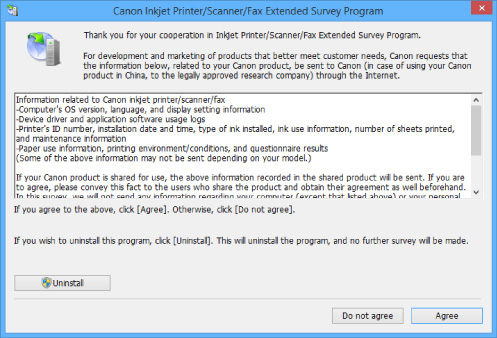
Εάν είναι εγκατεστημένο το Inkjet Printer/Scanner/Fax Extended Survey Program, εμφανίζεται μια οθόνη επιβεβαίωσης που σας ζητά να επιτρέψετε την αποστολή των πληροφοριών χρήσης του μηχανήματος και της εφαρμογής, κάθε μήνα για περίπου δέκα χρόνια.
Διαβάστε τις πληροφορίες που εμφανίζονται στην οθόνη και ακολουθήστε τις παρακάτω οδηγίες.
-
Εάν συμφωνήσετε να συμμετάσχετε στο ερευνητικό πρόγραμμα:
Κάντε κλικ στην επιλογή Συμφωνώ (Agree) και ακολουθήστε τις οδηγίες στην οθόνη. Οι πληροφορίες χρήσης του εκτυπωτή θα αποστέλλονται μέσω Internet. Αφού ολοκληρώσετε τη διαδικασία, οι πληροφορίες θα αποστέλλονται πλέον αυτόματα και η οθόνη επιβεβαίωσης δεν θα εμφανιστεί ξανά.
Σημείωση-
Κατά την αποστολή των πληροφοριών, ενδέχεται να εμφανιστεί μια προειδοποίησης, π.χ. ένα μήνυμα ασφάλειας Internet. Βεβαιωθείτε ότι το όνομα του προγράμματος είναι "IJPLMUI.exe" και επιτρέψτε την αποστολή.
-
Εάν καταργήσετε την επιλογή του πλαισίου ελέγχου Η επόμενη αποστολή να γίνει αυτόματα (Send automatically from the next time), οι πληροφορίες δεν θα αποσταλούν αυτόματα την επόμενη φορά και, κατά την επόμενη έρευνα, θα εμφανιστεί μια οθόνη επιβεβαίωσης. Για αυτόματη αποστολή των πληροφοριών, ανατρέξτε στην ενότητα Αλλαγή της ρύθμισης της οθόνης επιβεβαίωσης:.
-
-
Εάν δεν συμφωνήσετε να συμμετάσχετε στο ερευνητικό πρόγραμμα:
Κάντε κλικ στην επιλογή Δε συμφωνώ (Do not agree). Η οθόνη επιβεβαίωσης θα κλείσει και η έρευνα θα παραλειφθεί. Η οθόνη επιβεβαίωσης θα εμφανιστεί ξανά μετά από έναν μήνα.
-
Για να καταργήσετε την εγκατάσταση του Inkjet Printer/Scanner/Fax Extended Survey Program:
Για να καταργήσετε την εγκατάσταση του προγράμματος Inkjet Printer/Scanner/Fax Extended Survey Program, κάντε κλικ στην επιλογή Απεγκατάσταση (Uninstall) και ακολουθήστε τις οδηγίες στην οθόνη.
-
Αλλαγή της ρύθμισης της οθόνης επιβεβαίωσης:
-
Κάντε τις παρακάτω ρυθμίσεις.
-
Στα Windows 8.1 ή Windows 8, επιλέξτε Πίνακας Ελέγχου (Control Panel) από το σύμβολο Ρυθμίσεις (Settings) στην Επιφάνεια εργασίας (Desktop) > Προγράμματα (Programs) > Προγράμματα και δυνατότητες (Programs and Features).
-
Στα Windows 7 ή Windows Vista, επιλέξτε το μενού Έναρξη (Start) > Πίνακας Ελέγχου (Control Panel) > Προγράμματα (Programs) > Προγράμματα και δυνατότητες (Programs and Features).
-
Στα Windows XP, επιλέξτε το μενού Έναρξη (Start) > Πίνακας Ελέγχου (Control Panel) > Προσθαφαίρεση προγραμμάτων (Add or Remove Programs).
Σημείωση-
Στα Windows 8.1, Windows 8, Windows 7 ή Windows Vista, ενδέχεται να εμφανιστεί ένα παράθυρο διαλόγου επιβεβαίωσης/προειδοποίησης κατά την εγκατάσταση, την κατάργηση εγκατάστασης ή την έναρξη του λογισμικού.
Αυτό το παράθυρο διαλόγου εμφανίζεται στην περίπτωση που απαιτούνται δικαιώματα διαχειριστή για την εκτέλεση μιας εργασίας.
Εάν έχετε συνδεθεί με λογαριασμό που έχει δικαιώματα διαχειριστή, ακολουθήστε τις οδηγίες που εμφανίζονται στην οθόνη.
-
-
Επιλέξτε Canon Inkjet Printer/Scanner/Fax Extended Survey Program.
-
Επιλέξτε Αλλαγή (Change).
Εάν επιλέξετε Ναι (Yes) αφού ακολουθήσατε τις οδηγίες στην οθόνη, η οθόνη επιβεβαίωσης θα εμφανιστεί κατά την επόμενη έρευνα.
Εάν επιλέξετε Όχι (No), οι πληροφορίες θα αποστέλλονται αυτόματα.
Σημείωση-
Εάν επιλέξετε Κατάργηση εγκατάστασης (Uninstall) (ή Κατάργηση (Remove) στα Windows XP), η εγκατάσταση του στοιχείου Μεγάλο ερευνητικό πρόγραμμα εκτυπωτή/σαρωτή/φαξ ψεκασμού καταργείται. Ακολουθήστε τις οδηγίες στην οθόνη.
-
-
Εμφανίζεται το εικονίδιο Inkjet Printer/Scanner/Fax Extended Survey Program (Mac OS)
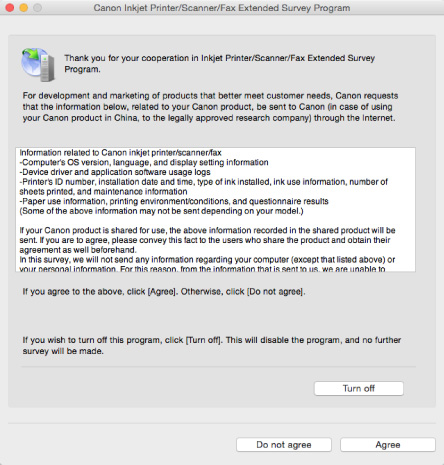
Εάν είναι εγκατεστημένο το Inkjet Printer/Scanner/Fax Extended Survey Program, οι πληροφορίες χρήσης του εκτυπωτή και του λογισμικού εφαρμογής θα αποστέλλονται κάθε μήνα, για περίπου δέκα χρόνια. Το εικονίδιο Inkjet Printer/Scanner/Fax Extended Survey Program εμφανίζεται στο Dock όταν έρθει η ώρα αποστολής των πληροφοριών χρήσης του εκτυπωτή.
Επιλέξτε το εικονίδιο, διαβάστε τις πληροφορίες που θα εμφανιστούν και έπειτα ακολουθήστε τις παρακάτω οδηγίες.
-
Εάν συμφωνήσετε να συμμετάσχετε στο ερευνητικό πρόγραμμα:
Κάντε κλικ στην επιλογή Συμφωνώ (Agree) και ακολουθήστε τις οδηγίες στην οθόνη. Οι πληροφορίες χρήσης του εκτυπωτή θα αποστέλλονται μέσω Internet. Αφού ολοκληρώσετε τη διαδικασία, οι πληροφορίες θα αποστέλλονται πλέον αυτόματα και η οθόνη επιβεβαίωσης δεν θα εμφανιστεί ξανά.
Σημείωση-
Εάν καταργήσετε την επιλογή του πλαισίου ελέγχου Η επόμενη αποστολή να γίνει αυτόματα (Send automatically from the next time), οι πληροφορίες δεν θα αποσταλούν αυτόματα την επόμενη φορά και το εικονίδιο Inkjet Printer/Scanner/Fax Extended Survey Program θα εμφανιστεί στο Dock κατά την επόμενη υλοποίηση της έρευνας.
-
-
Εάν δεν συμφωνήσετε να συμμετάσχετε στο ερευνητικό πρόγραμμα:
Κάντε κλικ στην επιλογή Δε συμφωνώ (Do not agree). Η οθόνη επιβεβαίωσης θα κλείσει και η έρευνα θα παραλειφθεί. Η οθόνη επιβεβαίωσης θα εμφανιστεί ξανά μετά από έναν μήνα.
-
Για να διακόψετε την αποστολή πληροφοριών:
Επιλέξτε Turn off. Η επιλογή αυτή διακόπτει το Inkjet Printer/Scanner/Fax Extended Survey Program και δεν αποστέλλονται πληροφορίες. Για να συνεχίσετε την έρευνα, ανατρέξτε στην ενότητα Αλλαγή της ρύθμισης:.
-
Για να καταργήσετε την εγκατάσταση του Inkjet Printer/Scanner/Fax Extended Survey Program:
-
Διακόψτε το Inkjet Printer/Scanner/Fax Extended Survey Program.
-
Επιλέξτε Εφαρμογές (Applications) από το μενού Μετάβαση (Go) του Finder και κάντε διπλό κλικ στο φάκελο Canon Utilities και έπειτα στο φάκελο Inkjet Extended Survey Program.
-
Μετακινήστε το Canon Inkjet Printer/Scanner/Fax Extended Survey Program.app στο φάκελο Απορρίμματα (Trash).
-
Επανεκκινήστε τον υπολογιστή.
Αδειάστε το φάκελο Απορρίμματα (Trash) και επανεκκινήστε τον υπολογιστή.
-
-
Αλλαγή της ρύθμισης:
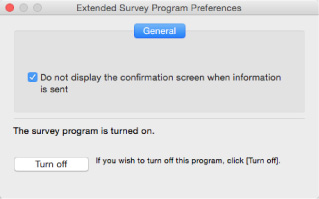
Για να εμφανίζεται η οθόνη επιβεβαίωσης κάθε φορά που αποστέλλονται πληροφορίες χρήσης του εκτυπωτή ή για να συνεχίσετε την έρευνα, ακολουθήστε την παρακάτω διαδικασία.
-
Επιλέξτε Εφαρμογές (Applications) από το μενού Μετάβαση (Go) του Finder και κάντε διπλό κλικ στο φάκελο Canon Utilities και έπειτα στο φάκελο Inkjet Extended Survey Program.
-
Κάντε διπλό κλικ στο εικονίδιο Canon Inkjet Printer/Scanner/Fax Extended Survey Program.
-
Do not display the confirmation screen when information is sent:
Εάν έχει επιλεγεί το πλαίσιο ελέγχου, οι πληροφορίες θα αποστέλλονται αυτόματα.
Εάν δεν επιλέξετε το πλαίσιο ελέγχου, το εικονίδιο Inkjet Printer/Scanner/Fax Extended Survey Program θα εμφανιστεί στο Dock κατά την επόμενη υλοποίηση της έρευνας. Κάντε κλικ στο εικονίδιο και ακολουθήστε τις οδηγίες στην οθόνη.
-
Κουμπί Turn off/Turn on:
Επιλέξτε το κουμπί Turn off για να διακόψετε το Inkjet Printer/Scanner/Fax Extended Survey Program.
Επιλέξτε το κουμπί Turn on για να επανεκκινήσετε το Inkjet Printer/Scanner/Fax Extended Survey Program.
-
-
